Sokak örömére most egy olyan leckével jövök,ami ötvözi a képszerkesztés és a photomanipulation lehetőségeit.Ez talán így könnyebb lesz,mint egyből belevágni a nehezébe.Bár,ez sem lesz sokkal könnyebb!
Külön kérem a Filtréseket,hogy ne tegyenek árnyékot a png képkhez,mivel sokan nagyon intenzív árnyékot adnak ezeknek!!!
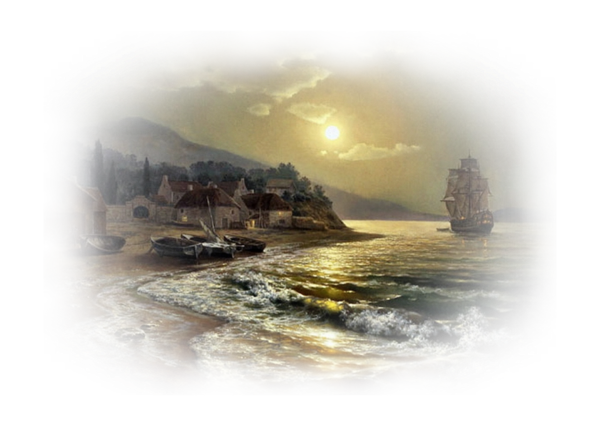
1;Elsőnek nyissatok egy olyan tájkép tubét,amelyik homályos .
Ezután jön rá az Effects-Flaming Pear-Solidify c,majd duplázd meg a képet.
2;Erre a felső rétegre jön a Redfield-Emblazer effekt.
3;Most pedig jön rá egy maszk,így:
Vond össze a rétegeket a Layers-Merge-Merge Group-al.Erre a rétegre jön ez a hajó png kép.
Mivel ehhez a képhez túl nagy,ezért a Pick Tool-al a sarkainál fogva nyomjátok össze a hajót kisebbre,úgy,hogy az eredeti képen lévő hajót pont takarja,de mégis úgy nézzen ki,mintha kifelé igyekezne hajózni a képből.
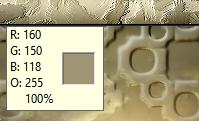
Jön a következő lépés az átszínezés,ezért kattints a Dropper Tool-ra és a képről vegyél színmintát.
Ezután a Change to Target Brush-ra kattints,és ezzel színezd át a hajó képét.
4;Most jön a kisfiú png kép.
Ez is nagy,ezért a Pick Tool kockáival toljad kisebbre,de legyen arányos a mérete.Úgy helyezd el a képen,mintha félig a hullámokba lépne.
5;Most lépj az alatta lévő rétegre és ezt a bokrot másold a képedre.
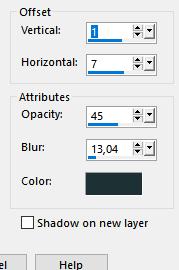
Mivel nagy,ezért ezt is told összébb.Színezd át az előző beállítással a Change to Target Brush-al.Utána adj neki árnyékot és az árnyék színét,szintén a képedről vagyed,mégpedig a sötétebb részről.
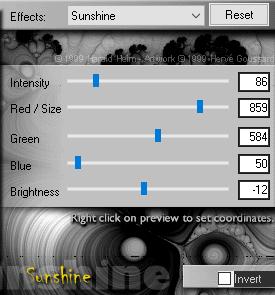
6;Most lépj a legalsó tájkép rétegre és jön a Plugin Galaxy-Sunshine effekt.
Utána másold be a képbe ezeket a madarakat és a Pick Tool-al méretezd át.
Told arra helyre ahol jól látható,majd duplázd meg és a Layers-Arrange-Bring to Top-al vidd a legfelső rétegre.Majd katt a Radirra és töröld vele azokat a madarakat amelyek belelógnak a kisfiú arcába.
7;Most pedig a kutya képét másold be a képedre,a kisfiú elé,de mivel ez is nagy,ezért kicsinyítsd le a megfelelő arányos méretre.Az előző beállításokkal,adj neki árnyékot.
8;Vond össze az összes réteget,majd jelöld ki a Selection All-al.Másold le a képedet,majd az Image-Add Borders-al adj neki 30 pixeles keretet.Ezután a Selection Invert-el fordítsd meg a kijelölést és másold bele ebbe a kijelölésbe a képedet.
9;Erre a kerere jön az Effects-Art Media Effects-Brush Stokes.
A kejelölés még mindig marad.Most jön a Filter Unlimited-Button and Frames és itt a legesleg felső keretvariáció kell,alapbeállításon.
10;Fordítsd meg a kijelölést és most az Effects-3dEffects-Chisel jön.
Kijelölés még mindig marad és jön az Effects-3dEffects-Cutout.
Szedd le a kijelölést,majd jpeg-ként lehet menteni,aláírás után.
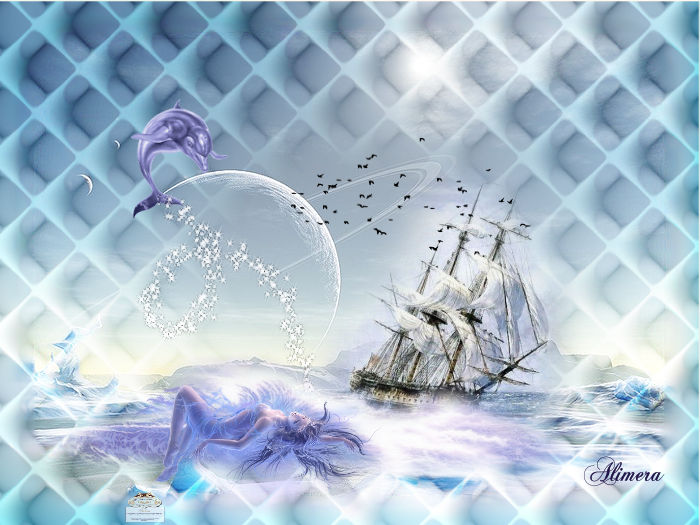
Én csak1 képnek adtam meg a leírását,de számtalan lehetőség van.A lényeg a Redfield plugint kell alkalmazni.Azon belül van több féle lehetőség,mint pl:Emblazer,Jama 2000,Lattice Composer,Lattice Composer 102,Lattice XP,Plasteroid,Umatrix.A lenyílójukban lehet választani és úgy állítod be ahogy neked tetszik,vagy nem állítod.
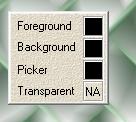
A színek nem mindig megfelelőek,ezért pl a Lattice Composernél a fekete kis kockákra kattintva a megjelenő dobozlában pedig a Picker-re,majd választasz színt,ami a képedhez illik.(Minden fekete kockára.)
Próbáld ki az általam leírt kép elkészítését,majd készítsd el a saját képdet.De,csak a Redfield effektet használd a maszk alapjaként.A többi kelléket és effektet saját magad választhatod meg,és azt is hogy adsz-e a képnek keretet vagy sem.
Jó szórakozást a kép készítéséhez!










/https%3A%2F%2F1.bp.blogspot.com%2F-ADmF2IsMGRM%2FX8jkyH3HHHI%2FAAAAAAAAGes%2FF9ujOsgTTlw0YUlveZiUTAJ2mU2LVSGugCLcBGAsYHQ%2Fs16000%2FFaestock_Park3.jpg)
/https%3A%2F%2F1.bp.blogspot.com%2F-7DcJr8tj-hE%2FX6_l9-bdNII%2FAAAAAAAAGcM%2FQbsXlNoUghYtEgLw6rafbSX6FMWvVCk6wCLcBGAsYHQ%2Fs320%2Fbrunettes_women_close_up_eyes_brown_eyes_faces_Klaudia_Losin_1920x1200.jpg)
/https%3A%2F%2F1.bp.blogspot.com%2F-Gk7WVpZ069Y%2FX6bBNHqdejI%2FAAAAAAAAGaw%2Fp0AUvcJm2QUWzJhOIcb7VpASKDox3jwawCLcBGAsYHQ%2Fs320%2FHigh_resolution_wallpaper_background_ID_77700977004.jpg)
/https%3A%2F%2F1.bp.blogspot.com%2F-vUz1Ag4JdvE%2FX5fUnd8wPKI%2FAAAAAAAAGZc%2FeLwfV0Wrgd0oTt9zMw3glmj92vTzMXCPgCLcBGAsYHQ%2Fs320%2Fbranch_by_black_b_o_x_d9gnl3y.png)