Ismét a Filtréseknek szól ez a leckém is.
Nem használok mást a manipulációhoz,kizárólag a Filtre saját beépített effektjeit.
Elsőnek próbáljátok ki az elkészítését az általam felrakott anyagokkal.Utána a saját anyagotokkal csináljátok meg.Mindössze arra kell vigyázni,hogy színben menjenek a képek egymáshoz.
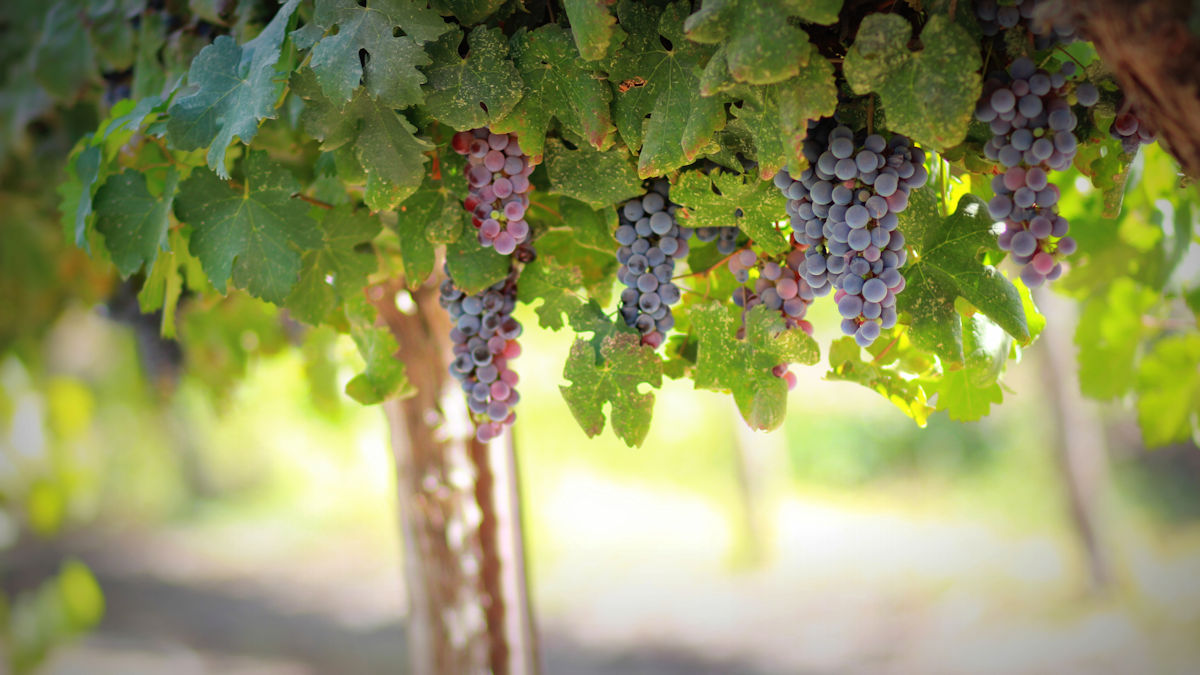
1;Nyissátok meg az alapot.Utána a "Szűrők-Torzítás-Hullámzás"-ra kell kattintani.Én meghagytam az eredeti beállításon,de akinek nem tetszik,az veheti az értékeket magasabbra.
2;Ezután másoljátok le a táj png képet
Igazítsátok be felülre.
3;Utána az egyik szőlő képet kell átméretezni.
Amit láttok a táblácskán az már a méret ami jó.
Másolás-Beillesztés.Toljátok a képetek jobb oldalára.Nem baj az sem ha kicsit kilóg.
4;Most jön a másik szőlő.Azt is át kell méretezni:
(magasság 650 legyen.)Másolás-Beillesztés.Told középtől egy kicsit jobb felé.
5;Jön az alak png.Réteg-Határeffektus-Progresszív kontúr:
Másolás-Beillesztés.
Most vissza az alak eredeti png képére és a kis piros nyílra kattints felül,ez a vissza nyíl.Most pedig a Filtre jobb oldalán a fehér színnel jelölt nyílra kell kattintani,majd alul a Polygon lasszóra.
Rajzoljátok körbe ezzel a fejét az alaknak.
Másolás-Beillesztés.Húzzátok a képeteken az alak fejéhez és próbáljátok minél pontosabban beilleszteni a helyére.Ha nem megy pontosan akkor felül nagyítsátok meg,míg jól nem látjátok.
Amikor megvan,jön a "Réteg-Egyesítés az előző réteggel".
6;Ezután lépjetek az első szőlő png képére,és "Kép-Kijelölés elforgatása-Forgatás 90 fokkal jobbra" majd a Függőleges tükrözésre kell kattintani.Másolás-Beillesztés.Utána a jobb egérgombbal kattints a png szőlőre és a megjelenő listából válaszd a "Réteg méretezés"-t.A sarkánál a kis kockára kattintva told egészen kicsire össze,és helyezd az alak tenyerére.Majd kattints ismét rá és rögzítsd.
7;Ezután az alak alatti rétegre kell kattintani és jön sorban a "Réteg-Egyesítés az előző réteggel".Az alak kivételével az összes réteget egyesíted így.
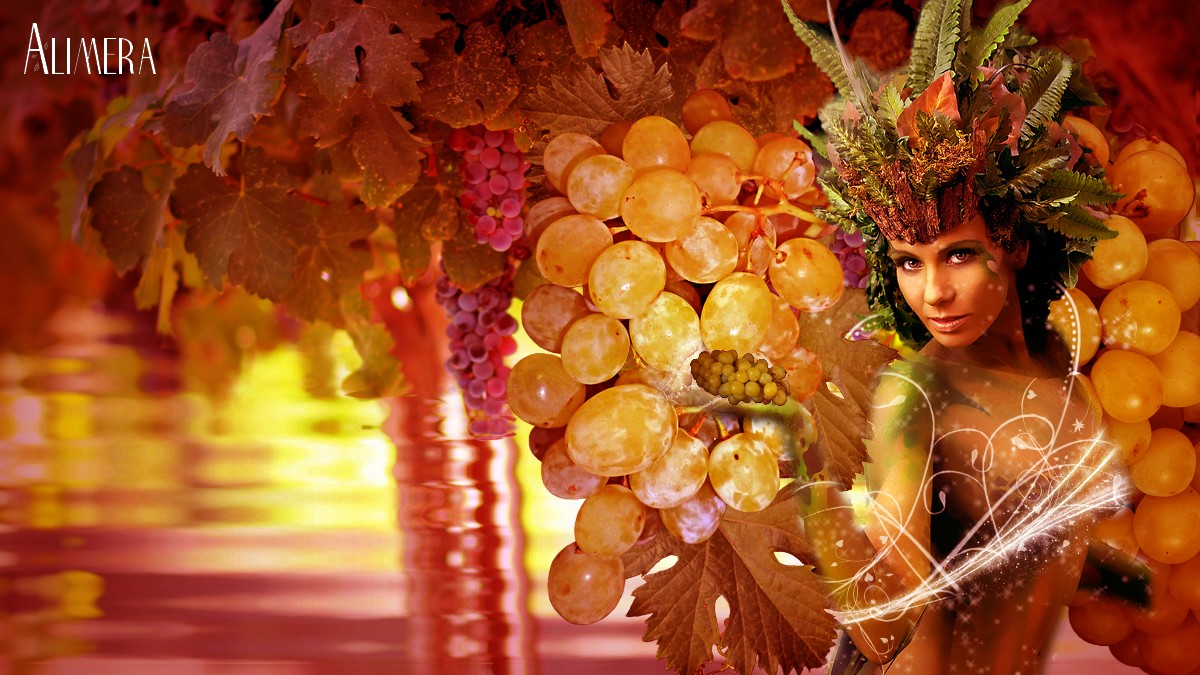
8;Az összevont képre kell lépnetek és jön rá a Szűrök-Színek-Naplemente Effektus.
Most pedig az alakra kell lépni és azt a Réteg-Megkettőzés-el megduplázni.A felső rétegre kattintunk és arra is rátesszük az előző effektet.Színek-Naplemente Effektus.
A Filtre jobb oldalán az Átlátszatlanságot 60-ra kell állítani.
Réteg-Egyesít minden réteggel
A Nagy "T" betűre kattintva aláírhatjátok és a kép már kész van lehet menteni.
Ehhez már a Flaming Pear-Flood effektet is használtam.







/https%3A%2F%2F1.bp.blogspot.com%2F-ADmF2IsMGRM%2FX8jkyH3HHHI%2FAAAAAAAAGes%2FF9ujOsgTTlw0YUlveZiUTAJ2mU2LVSGugCLcBGAsYHQ%2Fs16000%2FFaestock_Park3.jpg)
/https%3A%2F%2F1.bp.blogspot.com%2F-7DcJr8tj-hE%2FX6_l9-bdNII%2FAAAAAAAAGcM%2FQbsXlNoUghYtEgLw6rafbSX6FMWvVCk6wCLcBGAsYHQ%2Fs320%2Fbrunettes_women_close_up_eyes_brown_eyes_faces_Klaudia_Losin_1920x1200.jpg)
/https%3A%2F%2F1.bp.blogspot.com%2F-Gk7WVpZ069Y%2FX6bBNHqdejI%2FAAAAAAAAGaw%2Fp0AUvcJm2QUWzJhOIcb7VpASKDox3jwawCLcBGAsYHQ%2Fs320%2FHigh_resolution_wallpaper_background_ID_77700977004.jpg)
/https%3A%2F%2F1.bp.blogspot.com%2F-vUz1Ag4JdvE%2FX5fUnd8wPKI%2FAAAAAAAAGZc%2FeLwfV0Wrgd0oTt9zMw3glmj92vTzMXCPgCLcBGAsYHQ%2Fs320%2Fbranch_by_black_b_o_x_d9gnl3y.png)