Méltánytalanul elhanyagoltam a Filtréseket,pedig a Filtrével is gyönyörűen lehet manipulálni.Csak kisérletezgteni kell vele.
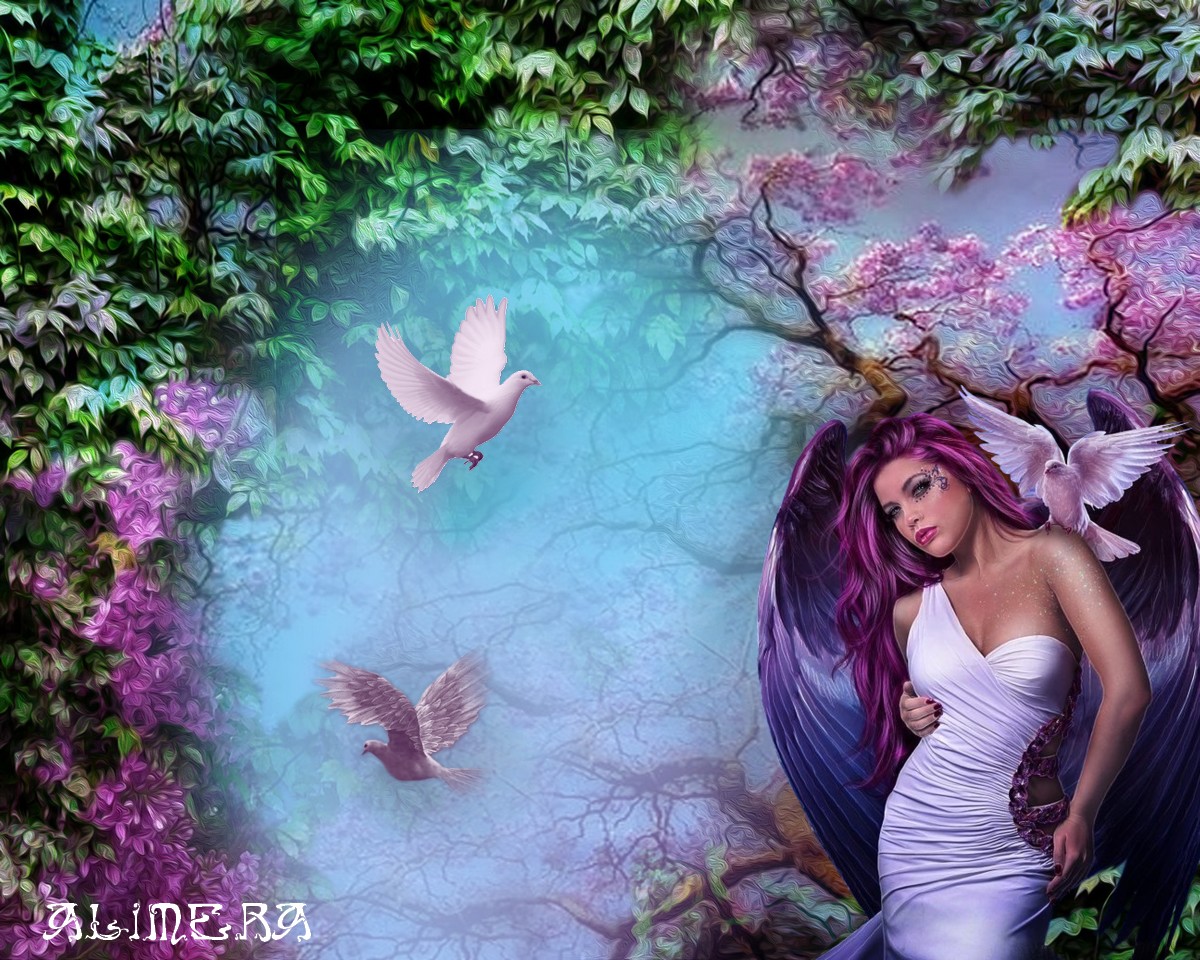
Elég sokat kínlódtam ezzel a két képpel,de megéri,mert nagyon szépen lehet vele dolgozni.
Árnyékolás 2 féle képpen.
Eddig mindenki automatikusan fekete árnyékot rakott a képre,akármilyen háttér előtt is áll az alak.Pedig az árnyék nem mindig fekete.Sötétnek sötét,de nem fekete.Ti nem tartjátok csúnyának a sötét fekete,éles árnyékot amikor felrakjátok?Én igen.Nekiálltam kisérletezgetni és sikerrel jártam.
Első féle megoldás:
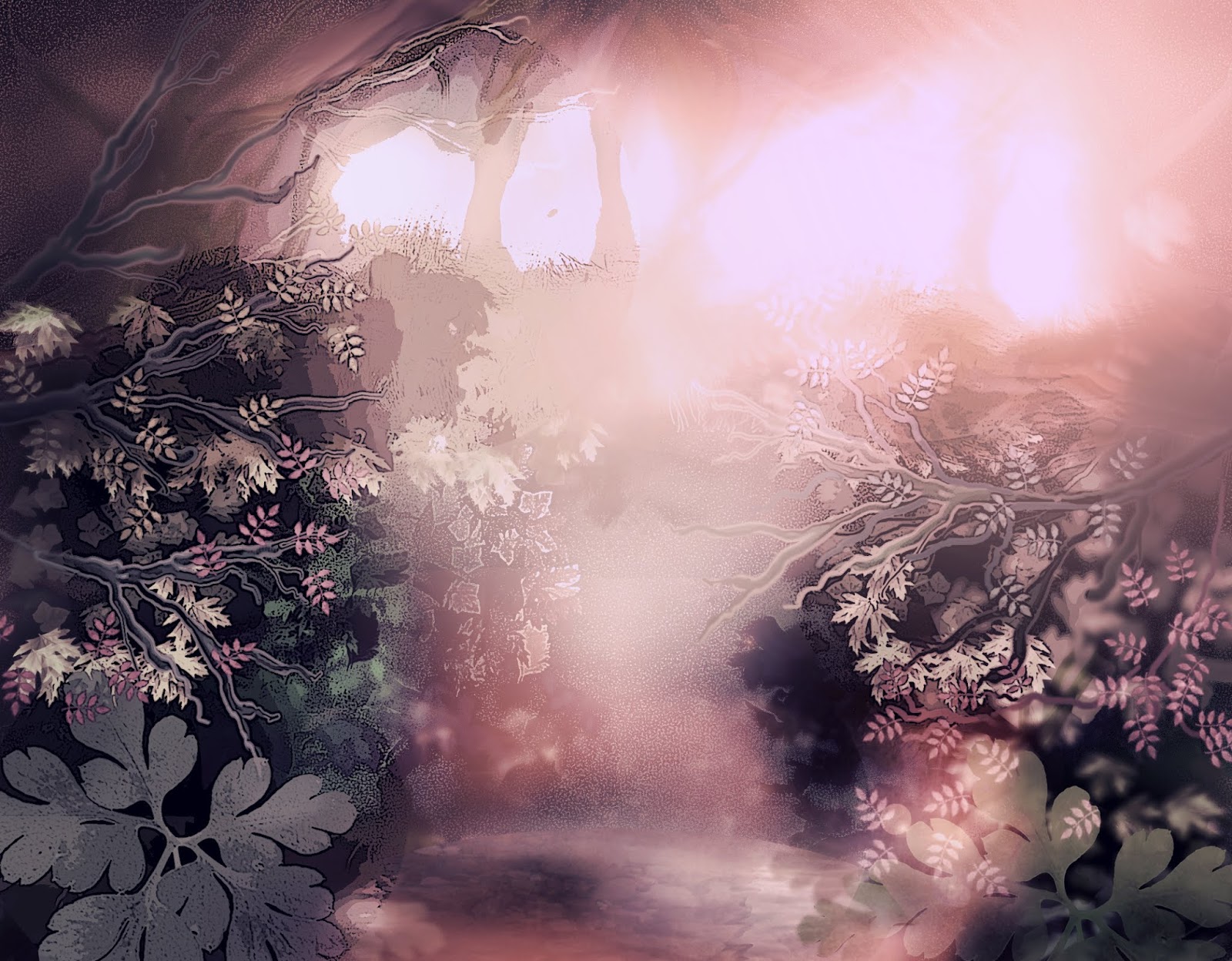
Nyissatok egy szép alapot,majd keressetek egy hozzáillő png képet,ami átmásoltok az alapra,amit előbb ha nagy akkor méretezzétek kisebbre.Én a Vízszintes oldalát 1200 -ra állítottam,és automatikusan a függőleges oldalt is kisebbre vette.
Ezután a png alakot duplázzátok meg azután kattintsatok a felső png rétegre és a látható mellől szedjétek ki a pipát,majd az alatta lévő rétegre álljatok rá.
Lépjetek a képhez és png képre kattintva keressétek meg a Beállításokat.Előjön a kis doboz és ott tegyetek be egy pipát az Árnyék felirat mellé.Na idáig ugyanaz mint eddig,amit csináltatok.Mostantól lesz más.
Kattintsatok a fekete színre és előjön a színtáblázat.Én ennél a képnél a lilát választottam. Ez lesz a beállítása:
Természetesen egy másik képnél más a beállítása az Y és az X tengelynek,ezt nektek kell kikisérletezni.Én alul megadom ezeket a kellékeket.
Most lépjetek vissza oda ahol a rétegeket látni és katt az egér bal gombjával.Megjelenik a lista és ott azt válasszátok hogy 'Egyesítés az előző réteggel'.Jobb oldalra alulra menj át és ott erre kattints rá.
Ha óvatosan maszatolsz így fog kinézni a képed.
A másik megoldás,hogy az elmosás cseppre kattintasz és az árnyék szélét kell vele tompítani.
Ha az Árnyékolásnál még jobban leveszed az árnyék átlátszóságát,még jobb lesz a képedet.
Jön a második megoldás.
Az alapkép ugyanaz,és a png kép is ugyanaz,az elhelyezése is marad.De ez most másféle megoldása lesz az árnyékolásnak.
Kattints az alap képre.Azaz azt jelöld ki.Így állítsd be:
Ezután az alapot árnyékoljuk úgy hogy az alak png képe mögött dolgozunk.Így még finomabb árnyékolást végezhetünk.
A galamboknál ugyanígy jártam el.
Persze lehet még a képet tovább díszíteni,manipulálni de most egyenlőre ennyi elég!
Ezután kattintsatok a Réteg feliratra és legalul katt az Egyesít minden réteggel-re.A Nagy fekete T betűre kattintva kiválaszthatjátok a betűt is amivel aláírhatjátok a kész képet.
Kellékek:







/https%3A%2F%2F1.bp.blogspot.com%2F-ADmF2IsMGRM%2FX8jkyH3HHHI%2FAAAAAAAAGes%2FF9ujOsgTTlw0YUlveZiUTAJ2mU2LVSGugCLcBGAsYHQ%2Fs16000%2FFaestock_Park3.jpg)
/https%3A%2F%2F1.bp.blogspot.com%2F-7DcJr8tj-hE%2FX6_l9-bdNII%2FAAAAAAAAGcM%2FQbsXlNoUghYtEgLw6rafbSX6FMWvVCk6wCLcBGAsYHQ%2Fs320%2Fbrunettes_women_close_up_eyes_brown_eyes_faces_Klaudia_Losin_1920x1200.jpg)
/https%3A%2F%2F1.bp.blogspot.com%2F-Gk7WVpZ069Y%2FX6bBNHqdejI%2FAAAAAAAAGaw%2Fp0AUvcJm2QUWzJhOIcb7VpASKDox3jwawCLcBGAsYHQ%2Fs320%2FHigh_resolution_wallpaper_background_ID_77700977004.jpg)
/https%3A%2F%2F1.bp.blogspot.com%2F-vUz1Ag4JdvE%2FX5fUnd8wPKI%2FAAAAAAAAGZc%2FeLwfV0Wrgd0oTt9zMw3glmj92vTzMXCPgCLcBGAsYHQ%2Fs320%2Fbranch_by_black_b_o_x_d9gnl3y.png)